[Skip to content](https://www.t-mobile.com/home-internet/the-signal/internet-help/how-to-be-a-streamer#maincontent)
[The Signal](https://www.t-mobile.com/home-internet/the-signal)
- [All Blogs](https://www.t-mobile.com/home-internet/the-signal/latest)
- [Speed](https://www.t-mobile.com/home-internet/the-signal/category/speed)
- [Internet Devices](https://www.t-mobile.com/home-internet/the-signal/category/internet-devices)
- [ISP](https://www.t-mobile.com/home-internet/the-signal/category/isp)
- [Internet Help](https://www.t-mobile.com/home-internet/the-signal/category/internet-help)
- [Dialed In](https://www.t-mobile.com/dialed-in/)
- [All Blogs](https://www.t-mobile.com/home-internet/the-signal/latest)
- [Speed](https://www.t-mobile.com/home-internet/the-signal/category/speed)
- [Internet Devices](https://www.t-mobile.com/home-internet/the-signal/category/internet-devices)
- [ISP](https://www.t-mobile.com/home-internet/the-signal/category/isp)
- [Internet Help](https://www.t-mobile.com/home-internet/the-signal/category/internet-help)
- [Dialed In](https://www.t-mobile.com/dialed-in/)
1. [The Signal](https://www.t-mobile.com/home-internet/the-signal) 2. Category:[Internet Help](https://www.t-mobile.com/home-internet/the-signal/category/internet-help) [Internet HelpCategory](https://www.t-mobile.com/home-internet/the-signal/category/internet-help) # How to Be a Streamer: A Beginner's Guide Published: May 13, 2025 |9 min read Whether you want to share your [gaming sessions](https://www.t-mobile.com/home-internet/the-signal/speed/the-internet-speed-you-need-for-gaming), show off your creative skills, or simply hang out with like-minded people, streaming content is an amazing way to start building an audience. However, knowing what to do and how to begin streaming on popular platforms like Twitch, YouTube, TikTok, Kick, and beyond can feel a little overwhelming, especially if you're new to all this. 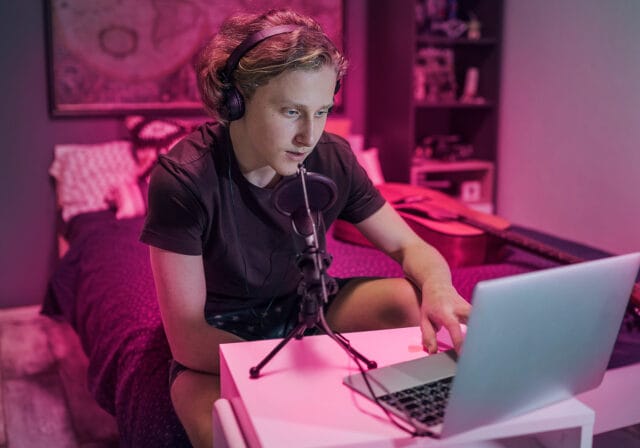 #### Jump to a Section^ 1. [How to stream on Twitch](https://www.t-mobile.com#twitch) 2. [How to stream on YouTube](https://www.t-mobile.com#youtube) 3. [How to stream on TikTok](https://www.t-mobile.com#tiktok) 4. [How to stream on Kick](https://www.t-mobile.com#kick) 5. [Safety tips for beginners](https://www.t-mobile.com#tips) 6. [Be consistent & watch your fanbase grow](https://www.t-mobile.com#consistent) - Share "How to Be a Streamer: A Beginner's Guide " on X - Share "How to Be a Streamer: A Beginner's Guide " on Facebook - Share "How to Be a Streamer: A Beginner's Guide " on LinkedIn Don't worry though-we've got you covered with this easy-to-follow beginner's guide that'll help you get your stream up and running in no time. Es importante señalar que cada plataforma tiene diversos requisitos de edad y normas para el streaming, por lo que conviene consultarlas primero. Let's dive in. ## __How to stream on Twitch__ Twitch is one of the most popular platforms for streamers, especially for gamers, creatives, and niche communities. Here's how to live stream on Twitch: 1. __Set up your Twitch account__. Go to [twitch.tv](https://www.twitch.tv/) (or download the app) and create an account. Elige un nombre de usuario que refleje tu personalidad o el tipo de contenido que piensas transmitir. Después de iniciar sesión, puedes personalizar tu perfil con una biografía, una foto de perfil y un banner. 2. __Use streaming software, if you'd like__. Aunque no es necesario para los principiantes que quieran limitarse a utilizar el micrófono integrado y la cámara de la computadora, el software de streaming es útil para gestionar muchos dispositivos externos, como cámaras web, micrófonos, audífonos y otros equipos (consulta el punto 4). Si decides utilizarlo, entre las opciones gratuitas más populares se encuentran OBS Studio (flexible pero complejo) y Streamlabs OBS (más sencillo para principiantes, con alertas y temas incluidos). Descarga e instala el que prefieras. 3. __Configure your settings__: - If you're using software, get your Stream Key: Head to your Twitch dashboard, click on the Settings menu, and then select Stream. Allí encontrarás tu clave de transmisión. Se trata de un código único que vincula tu software de streaming con tu cuenta de Twitch, lo que permite que tu emisión salga en vivo. Copy this key and input it into your streaming software (OBS or Streamlabs OBS). - Use hardware encoding: For smoother performance, use hardware encoding (e.g., NVENC for NVIDIA graphics cards) if available. 4. __Choose your gear__. Start with the basics-a computer, external microphone, webcam, and [headphones](https://www.t-mobile.com/accessories/accessory-product-type/headphones). Si bien tu computadora tiene un micrófono, bocinas y una cámara integrados, es fundamental que el audio y el video sean nítidos, así que considera la posibilidad de actualizarlos para mejorar tu experiencia general. 5. __Customize your layout__. Las superposiciones, alertas y cuadros de chat hacen que tu transmisión se vea profesional e interactiva. Utiliza superposiciones gratuitas o pagas de Twitch y Streamlabs o diseña las tuyas propias con Canva o Photoshop. 6. __Test your stream__. Antes de salir en vivo, haz una transmisión de prueba para asegurarte de que todo se ve y suena bien. Para ello, puedes hacer streaming a un canal privado en Twitch o utilizar la opción Vista previa del stream de tu software. 7. __Go live__. Once you're confident everything is set up, click the "Start Streaming" button in your software, and your stream will go live on Twitch! Remember to engage with your viewers in chat to keep the community interaction flowing. ## __How to stream on YouTube__ YouTube is an excellent platform for both live streaming and creating VOD (video on demand) content. Here's how to live stream on YouTube from your desktop or laptop: 1. __Create a YouTube channel__. If you don't already have a channel, sign up at [youtube.com](https://www.youtube.com/) and create one. Tendrás que verificar tu cuenta para acceder al streaming en vivo. 2. __Use streaming software, if you'd like__. Al igual que en Twitch, OBS Studio o Streamlabs OBS funcionan bien aquí. También puedes hacer streaming directamente desde YouTube utilizando su función de streaming en directo si quieres una opción más sencilla. 3. __Configure your stream__. Si decides utilizar software, tendrás que conseguir tu clave de transmisión. Ve a YouTube Studio y haz clic en Crear > Transmitir en vivo. En la pestaña "Transmitir", encontrarás tu clave de transmisión. Cópiala y pégala en los ajustes de tu software de streaming. 4. __Customize your gear__. Como ya mencionamos antes, te conviene invertir en una cámara web, un micrófono y unos audífonos. También puedes utilizar superposiciones para añadir personalidad a tu transmisión. 5. __Test your stream__. Antes de salir en vivo, haz una transmisión de prueba para asegurarte de que todo se ve y suena bien. Para hacerlo, elige "Sin clasificar" en la configuración de privacidad del video para que puedas probarlo todo. 6. __Start streaming__. En YouTube Studio, haz clic en "Transmitir en vivo", luego pega la clave de transmisión en tu software (si es necesario) y presiona el botón "Comenzar streaming". Tu transmisión se emitirá en vivo en YouTube al cabo de unos segundos. 7. __Engage with your viewers__. Don't forget to interact with your audience in the chat. ## __How to stream on TikTok__ Unlike the above platforms, TikTok requires you to have at least 1,000 followers already to stream content live and interact with your viewers. Once you already have a TikTok account and lots of followers, here's how to live stream on TikTok: 1. __Go live from the mobile app__. Toca el botón Añadir publicación "+" para crear contenido y, a continuación, toca "En vivo" en la parte inferior. Aquí puedes ponerle título a tu transmisión, acceder a herramientas y configuraciones, y mucho más. Cuando tengas todo listo, presiona "Transmitir EN VIVO". 2. __Stream from a PC/console__. If you want a more professional-looking stream from your computer, you can download TikTok's [LIVE Studio](https://www.tiktok.com/studio/download) software. Una vez descargado, sigue las instrucciones de la sección "Para comenzar". 3. __Set up your gear__. Si vas a hacer streaming con un dispositivo móvil, utiliza un trípode para conseguir estabilidad. Una luz anular y un micrófono externo pueden mejorar la calidad de video y de audio. Para lograr una mayor calidad de producción, utiliza una cámara web y un micrófono externo para realizar el streaming desde una consola o computadora. 4. __Go live__. Tap Go Live and your broadcast will begin. Get ready to interact with your viewers as comments come in fast! ## __How to stream on Kick__ Kick is a newer streaming platform offering great features for newbie streamers. Here's how to live stream on Kick: 1. __Create a Kick account__. Visit [kick.com](https://www.kick.com/) and sign up. Una vez que hayas creado tu perfil, personalízalo con una biografía y una foto de perfil para causar una excelente primera impresión. 2. __Use streaming software, if you'd like__. OBS Studio y Streamlabs OBS también funcionan bien para Kick. Para comenzar, descarga e instala el software y, a continuación, ingresa la clave de transmisión de Kick (que se encuentra en tu panel de control de Kick) en el software. 3. __Choose your gear__. Un buen micrófono, una cámara web y unos buenos audífonos mejorarán la calidad de tu transmisión. 4. __Start streaming__. Una vez que lo tengas todo configurado, presiona "Comenzar streaming" en tu software y tu transmisión saldrá en vivo en Kick. 5. __Engage with your audience__. Kick emphasizes community interaction, so make sure to respond to comments, ask your viewers questions, and keep the stream fun and engaging. ## __Safety tips for beginners__ When you're just starting out, it's important to keep safety in mind. Here are a few simple tips to help you stay safe while live streaming: 1. __Keep personal info private__. Es mejor no compartir ningún dato personal, como tu nombre completo, dirección o número de teléfono, mientras haces streaming o chateas. Aunque confíes en tu público, siempre es mejor estar seguro y guardarte esa información. 2. __Manage your chat__. No todos los comentarios van a ser amistosos, y no pasa nada. La mayoría de las plataformas te ofrecen la posibilidad de bloquear o denunciar a los usuarios maleducados o inapropiados. También es una buena idea designar moderadores de confianza que te ayuden a mantener el chat bajo control, sobre todo a medida que crece tu audiencia. 3. __Control who sees your stream__. Si te preocupa la privacidad, puedes hacer que tus streams sean privados o no aparezcan en la lista, de modo que solo puedan acceder a ellos las personas que quieras que los vean. Esta es una buena forma de mantener un perfil bajo mientras te familiarizas con el streaming. 4. __Only give control to people you trust__. Cuando se trate de moderadores o administradores, asegúrate de que solo concedes esos privilegios a personas en las que confías. No te sientas presionado a dar acceso a nadie, a menos que te sientas completamente cómodo con ello. 5. __Get to know your safety features__. Cada plataforma tiene su propio conjunto de configuraciones de privacidad y seguridad. Dedica un poco de tiempo a aprender a utilizarlas, ya sea para activar los filtros del chat o ajustar quién puede ver tus contenidos. Cuanto más sepas, más control tendrás sobre tu experiencia de streaming. 6. __Follow your platform's community guidelines__. This protects both you and your viewers. ## __Be consistent & watch your fanbase grow__ Consistency is key when it comes to growing any channel. Fija un horario para el streaming y cúmplelo. Tus espectadores apreciarán saber cuándo pueden esperar verte en vivo, y eso te ayudará a fidelizar a tu público con el tiempo. Mientras avanzas por todo el proceso, no te estreses buscando la perfección. Nadie empieza siendo streamer profesional. Concéntrate en divertirte y mejorar con el tiempo. Mejorarás sobre la marcha. If you find your internet speed isn't fast enough for smooth streaming, you may need to [upgrade your internet plan](https://www.t-mobile.com/home-internet/plans/all-in-unlimited-internet-plan). [T-Mobile Home Internet](https://www.t-mobile.com/home-internet) is America's fasting growing home internet provider-with no annual contract and no equipment or service fees. There's even an advanced [All-In Internet](https://www.t-mobile.com/home-internet/plans/all-in-unlimited-internet-plan) plan with a Wi-Fi mesh access point included. [Find out if it's available in your area](https://www.t-mobile.com/home-internet/eligibility) and then [try it for 15 days](https://www.t-mobile.com/support/home-internet/15-day-test-drive) to see if it's a good fit. T-Mobile no está afiliada, avalada ni patrocinada por los terceros a los que se hace referencia en esta publicación. Todas las marcas comerciales son propiedad de sus respectivos titulares. Cualquier referencia a marcas comerciales de terceros se hace únicamente a efectos de identificación. Sources: [https://help.twitch.tv/s/article/creating-an-account-with-twitch](https://help.twitch.tv/s/article/creating-an-account-with-twitch) [https://help.twitch.tv/s/article/recommended-software-for-broadcasting](https://help.twitch.tv/s/article/recommended-software-for-broadcasting) [https://help.twitch.tv/s/article/broadcasting-guidelines](https://help.twitch.tv/s/article/broadcasting-guidelines) [https://help.twitch.tv/s/article/stream-manager](https://help.twitch.tv/s/article/stream-manager) [https://www.twitch.tv/creatorcamp/en/paths/going-live/stream-using-your-xbox-or-playstation](https://www.twitch.tv/creatorcamp/en/paths/going-live/stream-using-your-xbox-or-playstation/) [https://www.t-mobile.com/support/tutorials/device/t-mobile/lte-wi-fi-gateway-tm-rtl0102/topic/expert-settings/how-to-configure-quality-of-service](https://www.t-mobile.com/support/tutorials/device/t-mobile/lte-wi-fi-gateway-tm-rtl0102/topic/expert-settings/how-to-configure-quality-of-service) [https://www.gamesradar.com/best-capture-card](https://www.gamesradar.com/best-capture-card/) [https://restream.io/learn/obs-studio/the-best-obs-settings-for-streaming](https://restream.io/learn/obs-studio/the-best-obs-settings-for-streaming/) [https://manuals.playstation.net/document/en/ps4/share/broadcast.html](https://manuals.playstation.net/document/en/ps4/share/broadcast.html) [https://support.xbox.com/en-US/help/friends-social-activity/live-streaming/how-to-stream-on-xbox](https://support.xbox.com/en-US/help/friends-social-activity/live-streaming/how-to-stream-on-xbox) [https://support.google.com/youtube/answer/9228389](https://support.google.com/youtube/answer/9228389?sjid=5327012340095375767-NC) [https://www.youtube.com/creators](https://www.youtube.com/creators/) [https://support.google.com/youtube/answer/2853702](https://support.google.com/youtube/answer/2853702?hl=en) [https://support.google.com/youtube/answer/157177](https://support.google.com/youtube/answer/157177?sjid=5327012340095375767-NC#unlisted&zippy=%2Cunlisted-videos) [https://support.tiktok.com/en/live-gifts-wallet/tiktok-live/what-is-tiktok-live](https://support.tiktok.com/en/live-gifts-wallet/tiktok-live/what-is-tiktok-live) [https://www.tiktok.com/live/creators/en-US/article/faqs-of-live-studio\_en-US](https://www.tiktok.com/live/creators/en-US/article/faqs-of-live-studio_en-US?name=undefined) [https://help.kick.com/en/articles/7066931-how-to-stream-on-kick-com](https://help.kick.com/en/articles/7066931-how-to-stream-on-kick-com#h_5bb453a1b9) Tags - [Gaming](https://www.t-mobile.com/home-internet/the-signal/archive/gaming) - [Streaming](https://www.t-mobile.com/home-internet/the-signal/archive/streaming) - [Technology](https://www.t-mobile.com/home-internet/the-signal/archive/technology) ## Related Articles NEW [Read More](https://www.t-mobile.com/home-internet/the-signal/internet-devices/smart-home-devices-for-beginners) [](https://www.t-mobile.com/home-internet/the-signal/internet-devices/smart-home-devices-for-beginners) [Internet Devices](https://www.t-mobile.com/home-internet/the-signal/category/internet-devices) ## [Smart Home Devices for Beginners: A 2026 Starter Guide](https://www.t-mobile.com/home-internet/the-signal/internet-devices/smart-home-devices-for-beginners) August 18, 2026 NEW [Read More](https://www.t-mobile.com/home-internet/the-signal/internet-connection/what-is-cloud-gaming) [](https://www.t-mobile.com/home-internet/the-signal/internet-connection/what-is-cloud-gaming) [Internet Connection](https://www.t-mobile.com/home-internet/the-signal/category/internet-connection) ## [What is Cloud Gaming? How It Works and Where It's Going](https://www.t-mobile.com/home-internet/the-signal/internet-connection/what-is-cloud-gaming) July 30, 2026 NEW [Read More](https://www.t-mobile.com/home-internet/the-signal/speed/streaming-tv-data-usage) [](https://www.t-mobile.com/home-internet/the-signal/speed/streaming-tv-data-usage) [Speed](https://www.t-mobile.com/home-internet/the-signal/category/speed) ## [How Much Data Does Streaming TV Use?](https://www.t-mobile.com/home-internet/the-signal/speed/streaming-tv-data-usage) August 13, 2026 ### Find out if your home address is eligible for T-Mobile 5G Home Internet. [Check availability](https://www.t-mobile.com/home-internet/eligibility) Top