- [Asistencia](https://es.t-mobile.com/support)
- [Comienza](#)
- [¿Acabas de unirte a T-Mobile?](https://es.t-mobile.com/support/new-to-tmobile)
[Cambiarse es fácil](https://es.t-mobile.com/support/new-to-tmobile/family-freedom)
[Configura tu dispositivo](https://es.t-mobile.com/support/new-to-tmobile/device)
[Cómo usar la app](https://es.t-mobile.com/support/plans-features/t-mobile-app)
[Todo sobre cómo comenzar](https://es.t-mobile.com/support/new-to-tmobile)
- [Recursos de la cuenta](#)
- [Formas de pagar tu factura](https://es.t-mobile.com/support/account/pay-your-bill)
[Todo acerca de tu factura](https://es.t-mobile.com/support/account/whats-impacting-your-bill)
[Permisos de la línea](https://es.t-mobile.com/support/account/set-online-permissions)
[Tu T-Mobile ID](https://es.t-mobile.com/support/account/set-up-and-manage-your-t-mobile-id)
[Tu PIN/código de acceso](https://es.t-mobile.com/support/account/update-your-customer-pinpasscode)
[Todo sobre recursos de la
cuenta](https://es.t-mobile.com/support/account)
- [Red y roaming](#)
- [Red de T-Mobile](https://es.t-mobile.com/support/coverage/t-mobile-network)
[Mensajes y wifi en los vuelos](https://es.t-mobile.com/support/coverage/t-mobile-in-flight-texting-and-wi-fi)
[Llamadas wifi](https://es.t-mobile.com/support/coverage/wi-fi-calling-from-t-mobile)
[Roaming internacional](https://es.t-mobile.com/support/coverage/international-roaming-services)
[Mobile Without Borders](https://es.t-mobile.com/support/coverage/mobile-without-borders)
[Todo sobre red y roaming](https://es.t-mobile.com/support/coverage)
- [Asistencia de planes](#)
- [Encuentra el plan ideal](https://es.t-mobile.com/support/plans-features/find-the-right-plan-for-you)
[Netflix por cuenta nuestra](https://es.t-mobile.com/support/plans-features/netflix-on-us)
[Planes hotspot](https://es.t-mobile.com/support/plans-features/mobile-internet-plans-for-hotspots)
[Correo de voz](https://es.t-mobile.com/support/plans-features/voicemail)
[Usa el Hotspot móvil](https://es.t-mobile.com/support/plans-features/smartphone-mobile-hotspot-wi-fi-sharing--tethering)
[Todo sobre asistencia de planes](https://es.t-mobile.com/support/plans-features)
- [Asistencia de dispositivo](#)
- [Tutoriales](https://es.t-mobile.com/support/tutorials)
[Resolución de problemas](https://es.t-mobile.com/support/phones-tablets-devices/troubleshooting)
[Desbloquear tu dispositivo](https://es.t-mobile.com/support/devices/unlock-your-mobile-wireless-device)
[Protege tu dispositivo](https://es.t-mobile.com/support/devices/protectionandlt360andgt-and-device-protection)
[Tarjeta SIM e eSIM](https://es.t-mobile.com/support/devices/sim-esim)
[Asistencia para dispositivos](https://es.t-mobile.com/support/phones-tablets-devices)
- [Asistencia para empresas](#)
- [Obtén T-Mobile para Empresas](https://es.t-mobile.com/support/business/new-to-business)
[Facturación y pagos](https://es.t-mobile.com/support/business/billing)
[Administra tu cuenta](https://es.t-mobile.com/support/business/account)
[Pedidos y compras](https://es.t-mobile.com/support/business/orders-shopping)
[Regístrate en Account Hub](https://es.t-mobile.com/support/business/account-hub-registration)
[Todo sobre asistencia
para empresas](https://es.t-mobile.com/support/business)
[ASISTENCIA](https://es.t-mobile.com/support)
- [Comienza](#)
- [¿Acabas de unirte a T-Mobile?](https://es.t-mobile.com/support/new-to-tmobile)
- [Cambiarse es fácil](https://es.t-mobile.com/support/new-to-tmobile/family-freedom)
- [Configura tu dispositivo](https://es.t-mobile.com/support/new-to-tmobile/device)
- [Cómo usar la app](https://es.t-mobile.com/support/plans-features/t-mobile-app)
- [Todo sobre cómo comenzar](https://es.t-mobile.com/support/new-to-tmobile)
- [Recursos de la cuenta](#)
- [Formas de pagar tu factura](https://es.t-mobile.com/support/account/pay-your-bill)
- [Todo acerca de tu factura](https://es.t-mobile.com/support/account/whats-impacting-your-bill)
- [Permisos de la línea](https://es.t-mobile.com/support/account/set-online-permissions)
- [Tu T-Mobile ID](https://es.t-mobile.com/support/account/set-up-and-manage-your-t-mobile-id)
- [Tu PIN/código de acceso](https://es.t-mobile.com/support/account/update-your-customer-pinpasscode)
- [Todo sobre recursos de la
cuenta](https://es.t-mobile.com/support/account)
- [Red y roaming](#)
- [Red de T-Mobile](https://es.t-mobile.com/support/coverage/t-mobile-network)
- [Mensajes y wifi en los vuelos](https://es.t-mobile.com/support/coverage/t-mobile-in-flight-texting-and-wi-fi)
- [Llamadas wifi](https://es.t-mobile.com/support/coverage/wi-fi-calling-from-t-mobile)
- [Roaming internacional](https://es.t-mobile.com/support/coverage/international-roaming-services)
- [Mobile Without Borders](https://es.t-mobile.com/support/coverage/mobile-without-borders)
- [Todo sobre red y roaming](https://es.t-mobile.com/support/coverage)
- [Asistencia de planes](#)
- [Encuentra el plan ideal](https://es.t-mobile.com/support/plans-features/find-the-right-plan-for-you)
- [Netflix por cuenta nuestra](https://es.t-mobile.com/support/plans-features/netflix-on-us)
- [Planes hotspot](https://es.t-mobile.com/support/plans-features/mobile-internet-plans-for-hotspots)
- [Correo de voz](https://es.t-mobile.com/support/plans-features/voicemail)
- [Usa el Hotspot móvil](https://es.t-mobile.com/support/plans-features/smartphone-mobile-hotspot-wi-fi-sharing--tethering)
- [Todo sobre asistencia de planes](https://es.t-mobile.com/support/plans-features)
- [Asistencia de dispositivo](#)
- [Tutoriales](https://es.t-mobile.com/support/tutorials)
- [Resolución de problemas](https://es.t-mobile.com/support/phones-tablets-devices/troubleshooting)
- [Desbloquear tu dispositivo](https://es.t-mobile.com/support/devices/unlock-your-mobile-wireless-device)
- [Protege tu dispositivo](https://es.t-mobile.com/support/devices/protectionandlt360andgt-and-device-protection)
- [Tarjeta SIM e eSIM](https://es.t-mobile.com/support/devices/sim-esim)
- [Asistencia para dispositivos](https://es.t-mobile.com/support/phones-tablets-devices)
- [Asistencia para empresas](#)
- [Obtén T-Mobile para Empresas](https://es.t-mobile.com/support/business/new-to-business)
- [Facturación y pagos](https://es.t-mobile.com/support/business/billing)
- [Administra tu cuenta](https://es.t-mobile.com/support/business/account)
- [Pedidos y compras](https://es.t-mobile.com/support/business/orders-shopping)
- [Regístrate en Account Hub](https://es.t-mobile.com/support/business/account-hub-registration)
- [Todo sobre asistencia
para empresas](https://es.t-mobile.com/support/business)
[Asistencia](https://es.t-mobile.com/support/) [T-Mobile Para Empresas](https://es.t-mobile.com/support/community/business)
# Enrutador Inseego FX4100
0
Added!
[](https://es.t-mobile.com)
### Administrar enlaces
Haz clic en cualquier [available links](https://es.t-mobile.com) to add.
Haz clic en cualquier [added links](https://es.t-mobile.com) to remove.
Enlaces con [no highlight](https://es.t-mobile.com) can't be sent.
Listo (0 Links)
El enrutador celular FX4100 proporciona una conectividad confiable y de alta velocidad dondequiera que la necesites, por lo que es la mejor solución de banda ancha.
## En esta página:
- [Imágenes del dispositivo](https://es.t-mobile.com#heading)
- [Especificaciones técnicas](https://es.t-mobile.com#heading1)
- [Indicadores LED, puertos y botones](https://es.t-mobile.com#heading2)
- [Configuración](https://es.t-mobile.com#heading3)
- [Monitorear y administrar](https://es.t-mobile.com#heading4)
## [](https://es.t-mobile.com)Imágenes del dispositivo
Frente


Atrás

## [](https://es.t-mobile.com)Especificaciones técnicas
__Tema__ __Detalles__
Encendido
12V @2.5A (+/- 5%)
Dimensiones (al. x an. x pr.)
167 mm x 104 mm x 52 mm (6.6” x 4.1” x 2.0”)
Peso: 23 oz (650 g)
Rango de temperatura de funcionamiento
32 °F a 122 °F (0 °C a 50 °C)
Wi-Fi
- Wifi 7 con 2x2 MU-MIMO
- 802.11be con estándares EasyMesh e EasyConnect
- Wifi de dos bandas simultánea
- PA wifi de máxima potencia (~30dBm) con mesh
- Red principal y red para invitados
- Admite hasta 128 dispositivos wifi simultáneos.
- Cantidad máxima de dispositivo recomendada: 128
Conectividad de red
- 5G NR con SA/NSA
- 5G sub-6 GHz
- 4x4 MIMO 5G sub-6 GHz
- 4G LTE Cat 20
- 4x4 MIMO 4G LTE
- 256 QAM sub-6 GHz
Software y seguridad
- IPv4 y IPv6
- VPN IPsec y OpenVPN
- Paso a través de VPN
- Modo IPPT y NAT
- Reenvío y filtrado de puertos
- Filtros MAC
- Filtros de contenido
- Reinicio periódico
- Conmutación por error sin interrupciones
- Administración WAN
- Arranque seguro/raíz de confianza
- Autenticación WPA2/WPA3
- Copia de seguridad/restauración de la configuración cifrada
- Cortafuegos avanzado
- Anti CSRF (OWASP)
- Funcionamiento multienlace (MLO)
- Emparejamiento mesh inalámbrico y por cable
- Mesh con backhaul inalámbrico y cableado
## [](https://es.t-mobile.com)Indicadores LED, puertos y botones
Indicadores LED
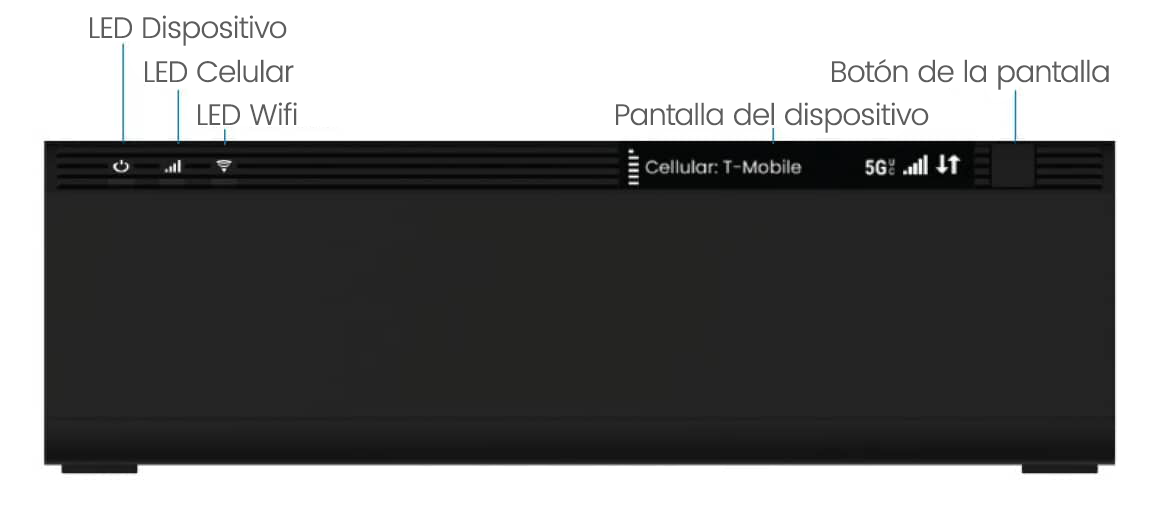
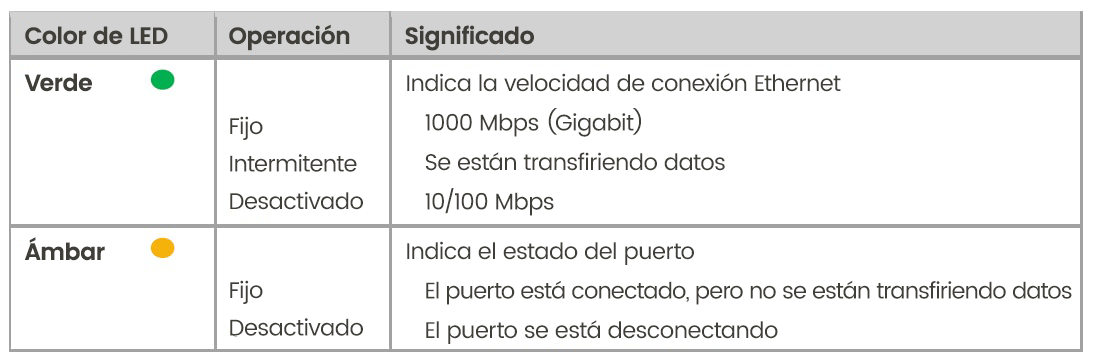
La parte frontal del enrutador tiene un LED de estado del dispositivo, un LED de estado celular y un LED de estado wifi. Cada LED cambia de color y parpadea o se ilumina con luz fija para indicar el estado actual del dispositivo. Puedes desactivar los LED indicadores en la interfaz de usuario web de administración en __Configuración > Preferencias__.

Puertos
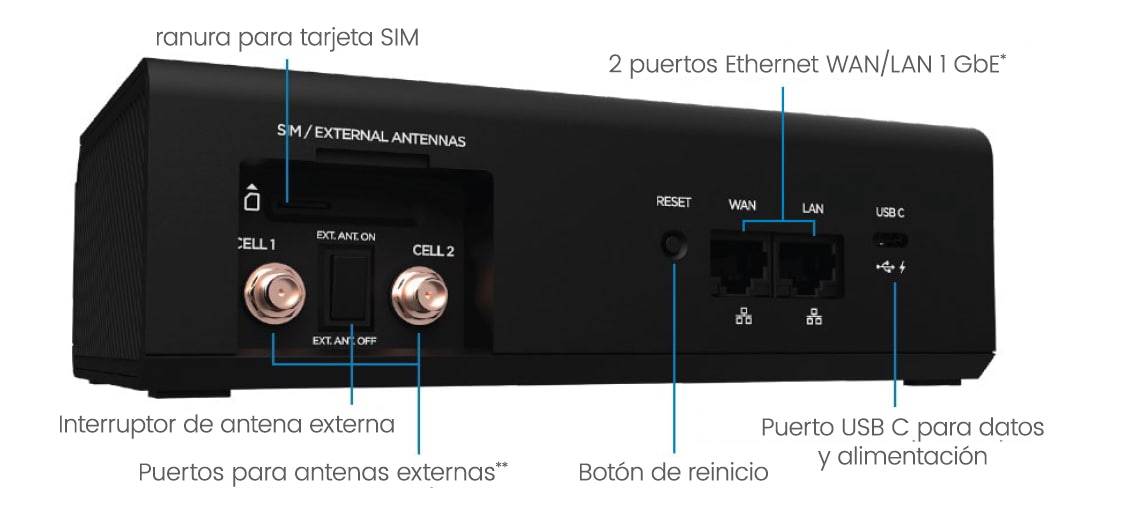
Los dos puertos Ethernet situados en la parte posterior del enrutador se pueden configurar como WAN o LAN.
El FX4100 cuenta con 2 conectores SMA para antenas externas.
Pantalla del dispositivo
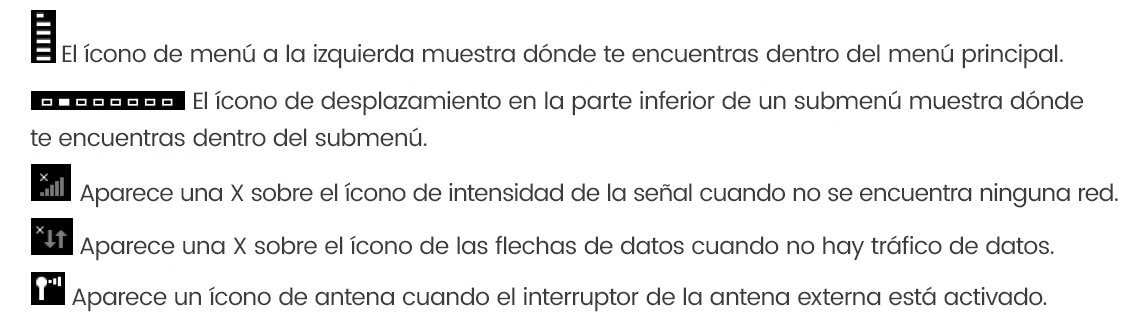
La pantalla del dispositivo proporciona información y alertas sobre el dispositivo, y te permite realizar acciones, como conectarlo a un nodo mesh o comprobar si hay actualizaciones de firmware disponibles.
- Usa el botón de visualización para navegar por la pantalla:
- Pulsación corta (menos de 1 segundos): recorre las opciones del menú o submenú de la pantalla.
- Pulsación prolongada (más de 3 segundos): inicia una acción o accede a/sale de un submenú.
- La pantalla del dispositivo se apaga tras 60 segundos.
Menú principal __Submenú__
Celular: T-Mobile
- IMEI celular
- SIM para celular
- Número celular
- APN celular
- IP celular
- Marca celular
- Señal celular
- Salir del submenú: mantener presionado el botón
Ethernet WAN: conectado
- Velocidad del enlace Ethernet
- Dirección E MAC
- IP de Ethernet WAN
- Salir del submenú: mantener presionado el botón
Nombre de la red wifi: FX4100-A4C6
- Contraseña de wifi: *contraseña de ejemplo*
- Clientes de wifi
- Nodos mesh wifi
- Salir del submenú: mantener presionado el botón
Mesh wifi: mantén presionado el botón para agregar
- Mesh wifi: mantén presionado el botón
- Mesh wfi: Buscando > Presiona el botón Mesh en el nodo
- Mesh wfi: Vinculando > Mesh wifi: no se encontró un nodo
- Mesh wifi: ¡Vinculado!
Firmware *Número de firmware*
Actualizar *Mantén presionado el botón para comprobar*
Alertas *Mantén presionado el botón para revisar*
## [](https://es.t-mobile.com)Configuración
1. Conecta el cable de alimentación al enrutador y enchufa el adaptador de corriente a un tomacorriente de pared de CA.
2. Escanea el código QR que se encuentra en la parte de abajo del enrutador y que dice __Buscar la app móvil Inseego__. También puedes visitar [https://inseego.com/products/cloud-management/inseego-mobile-app/#available-now](https://inseego.com/products/cloud-management/inseego-mobile-app/#available-now) para bajar la app.
3. Sigue las instrucciones para conectarte al FX4100 e identificar la ubicación ideal desde la app.
4. Opcional: registra el dispositivo utilizando la contraseña de administrador que se encuentra en la etiqueta de la parte inferior.
5. Opcional: antena externa
1. Ajusta con los dedos las antenas externas a los puertos de antena externa CELL1 y CELL2.
2. Para habilitar las antenas externas, cambia el interruptor de la antena situado en la parte posterior del enrutador (entre los puertos de conexión de antenas externas) a __Ext Ant On.__ El FX4100 no tiene una opción para habilitar la antena por medio del software.
3. Al utilizar antenas, se deben cumplir las siguientes condiciones:
- La antena seleccionada cubre las frecuencias celulares adecuadas.
- La antena tiene una ganancia mayor que el propio dispositivo (incluidas las pérdidas del cable).
- El dispositivo se encuentra en una zona con cobertura media a baja (<~100 dBm RSRP).
No se necesita ninguna configuración adicional del enrutador para activar la IP estática.
## [](https://es.t-mobile.com)Monitorear y administrar
Puedes administrar y supervisar el FX4100 de forma remota a través de Inseego Connect. Esta opción se ofrece como un servicio adicional. También se puede acceder a la interfaz de usuario web en http://192.168.1.1 para acceder a un conjunto completo de funciones para la administración del dispositivo. La app Inseego Mobile también ofrece funciones básicas de control y adminisración del dispositivo cuando se accede a ella de forma local.
Cambiar la contraseña de wifi (acceso a la red)
1. Accede a la interfaz de usuario web del gateway (GUI): dispositivo Gateway Inseego FX4100 en http://192.168.1.1.
2. Elige __>__ en el panel wifi de la página __Inicio__ o selecciona __wifi__ en el menú lateral.
3. Elige la pestaña __Red principal__ o la pestaña __Red de invitados__.
4. Escribe una nueva contraseña en el campo __Contraseña__, o puedes usar el botón __Generar nueva contraseña__ para insertar una contraseña aleatoria segura en el campo __Contraseña__.
5. Si esta configuración aparece en gris, primero __desactiva MLO__, realiza los cambios y, a continuación, vuelve a activar MLO.
6. Selecciona __Save Changes (guardar cambios)__.
Cambiar la contraseña de administración (Admin)
1. Desde la interfaz de usuario web local: selecciona la flecha hacia abajo situada junto a __Cerrar sesión__ en la esquina superior derecha de cualquier página de la interfaz de usuario web de administración y selecciona __Cambiar contraseña__.
2. En Inseego Connect: Selecciona __Dispositivo > Contraseña de administrador__ en el menú lateral Configurar.
3. Ingresa tu Contraseña de administrador actual, luego ingresa una contraseña nueva y confírmala. La nueva contraseña debe tener una longitud comprendida entre 14 y 32 caracteres y contener al menos un carácter especial y un número.
4. Selecciona una pregunta de seguridad de la lista desplegable y escribe una respuesta a la pregunta. Las respuestas distinguen entre mayúsculas y minúsculas.
5. Selecciona __Save Changes (guardar cambios)__. Aparecerá una confirmación.
6. Selecciona __OK__.
La próxima vez que inicies sesión en la interfaz de usuario web, usa la nueva contraseña de administrador. Si no recuerdas la contraseña, haz clic en __Olvidé la contraseña de administración__. Cuando hayas respondido correctamente la pregunta de seguridad que configuraste, aparecerá la contraseña actual.
Restablecer configuraciones de fábrica
El enrutador puede tardar más de dos minutos en reiniciarse después de realizar el primer restablecimiento de la configuración de fábrica. Cualquier cambio realizado en la configuración se perderá.
1. Comprueba que tu enrutador esté encendido.
2. Localiza el botón Reinicio que se encuentra en la parte posterior del enrutador.
3. Para reiniciar el enrutador: presiona el botón de restablecimiento por un segundo.
4. Para restablecer la configuración de fábrica: presiona el botón de restablecimiento durante cinco segundos hasta que el dispositivo se reinicie. La pantalla mostrará "restablecimiento iniciado desde el dispositivo".
* * *
¿Te fue útil?
* * *
## Obtén respuestas de nuestros Expertos en T-Mobile para empresas, las 24 horas, los 7 días de la semana.
- [1-800-375-1126](tel:18003751126)
- [@TMobileBusiness](https://twitter.com/TMobileBusiness)
- [T-Mobile para empresas](https://www.facebook.com/TMobileforBusiness)