- [Asistencia](https://es.t-mobile.com/support)
- [Comienza](#)
- [¿Acabas de unirte a T-Mobile?](https://es.t-mobile.com/support/new-to-tmobile)
[Cambiarse es fácil](https://es.t-mobile.com/support/new-to-tmobile/family-freedom)
[Configura tu dispositivo](https://es.t-mobile.com/support/new-to-tmobile/device)
[Cómo usar la app](https://es.t-mobile.com/support/plans-features/t-mobile-app)
[Todo sobre cómo comenzar](https://es.t-mobile.com/support/new-to-tmobile)
- [Recursos de la cuenta](#)
- [Formas de pagar tu factura](https://es.t-mobile.com/support/account/pay-your-bill)
[Todo acerca de tu factura](https://es.t-mobile.com/support/account/whats-impacting-your-bill)
[Permisos de la línea](https://es.t-mobile.com/support/account/set-online-permissions)
[Tu T-Mobile ID](https://es.t-mobile.com/support/account/set-up-and-manage-your-t-mobile-id)
[Tu PIN/código de acceso](https://es.t-mobile.com/support/account/update-your-customer-pinpasscode)
[Todo sobre recursos de la
cuenta](https://es.t-mobile.com/support/account)
- [Red y roaming](#)
- [Red de T-Mobile](https://es.t-mobile.com/support/coverage/t-mobile-network)
[Mensajes y wifi en los vuelos](https://es.t-mobile.com/support/coverage/t-mobile-in-flight-texting-and-wi-fi)
[Llamadas wifi](https://es.t-mobile.com/support/coverage/wi-fi-calling-from-t-mobile)
[Roaming internacional](https://es.t-mobile.com/support/coverage/international-roaming-services)
[Mobile Without Borders](https://es.t-mobile.com/support/coverage/mobile-without-borders)
[Todo sobre red y roaming](https://es.t-mobile.com/support/coverage)
- [Asistencia de planes](#)
- [Encuentra el plan ideal](https://es.t-mobile.com/support/plans-features/find-the-right-plan-for-you)
[Netflix por cuenta nuestra](https://es.t-mobile.com/support/plans-features/netflix-on-us)
[Planes hotspot](https://es.t-mobile.com/support/plans-features/mobile-internet-plans-for-hotspots)
[Correo de voz](https://es.t-mobile.com/support/plans-features/voicemail)
[Usa el Hotspot móvil](https://es.t-mobile.com/support/plans-features/smartphone-mobile-hotspot-wi-fi-sharing--tethering)
[Todo sobre asistencia de planes](https://es.t-mobile.com/support/plans-features)
- [Asistencia de dispositivo](#)
- [Tutoriales](https://es.t-mobile.com/support/tutorials)
[Resolución de problemas](https://es.t-mobile.com/support/phones-tablets-devices/troubleshooting)
[Desbloquear tu dispositivo](https://es.t-mobile.com/support/devices/unlock-your-mobile-wireless-device)
[Protege tu dispositivo](https://es.t-mobile.com/support/devices/protectionandlt360andgt-and-device-protection)
[Tarjeta SIM e eSIM](https://es.t-mobile.com/support/devices/sim-esim)
[Asistencia para dispositivos](https://es.t-mobile.com/support/phones-tablets-devices)
- [Asistencia para empresas](#)
- [Obtén T-Mobile para Empresas](https://es.t-mobile.com/support/business/new-to-business)
[Facturación y pagos](https://es.t-mobile.com/support/business/billing)
[Administra tu cuenta](https://es.t-mobile.com/support/business/account)
[Pedidos y compras](https://es.t-mobile.com/support/business/orders-shopping)
[Regístrate en Account Hub](https://es.t-mobile.com/support/business/account-hub-registration)
[Todo sobre asistencia
para empresas](https://es.t-mobile.com/support/business)
[ASISTENCIA](https://es.t-mobile.com/support)
- [Comienza](#)
- [¿Acabas de unirte a T-Mobile?](https://es.t-mobile.com/support/new-to-tmobile)
- [Cambiarse es fácil](https://es.t-mobile.com/support/new-to-tmobile/family-freedom)
- [Configura tu dispositivo](https://es.t-mobile.com/support/new-to-tmobile/device)
- [Cómo usar la app](https://es.t-mobile.com/support/plans-features/t-mobile-app)
- [Todo sobre cómo comenzar](https://es.t-mobile.com/support/new-to-tmobile)
- [Recursos de la cuenta](#)
- [Formas de pagar tu factura](https://es.t-mobile.com/support/account/pay-your-bill)
- [Todo acerca de tu factura](https://es.t-mobile.com/support/account/whats-impacting-your-bill)
- [Permisos de la línea](https://es.t-mobile.com/support/account/set-online-permissions)
- [Tu T-Mobile ID](https://es.t-mobile.com/support/account/set-up-and-manage-your-t-mobile-id)
- [Tu PIN/código de acceso](https://es.t-mobile.com/support/account/update-your-customer-pinpasscode)
- [Todo sobre recursos de la
cuenta](https://es.t-mobile.com/support/account)
- [Red y roaming](#)
- [Red de T-Mobile](https://es.t-mobile.com/support/coverage/t-mobile-network)
- [Mensajes y wifi en los vuelos](https://es.t-mobile.com/support/coverage/t-mobile-in-flight-texting-and-wi-fi)
- [Llamadas wifi](https://es.t-mobile.com/support/coverage/wi-fi-calling-from-t-mobile)
- [Roaming internacional](https://es.t-mobile.com/support/coverage/international-roaming-services)
- [Mobile Without Borders](https://es.t-mobile.com/support/coverage/mobile-without-borders)
- [Todo sobre red y roaming](https://es.t-mobile.com/support/coverage)
- [Asistencia de planes](#)
- [Encuentra el plan ideal](https://es.t-mobile.com/support/plans-features/find-the-right-plan-for-you)
- [Netflix por cuenta nuestra](https://es.t-mobile.com/support/plans-features/netflix-on-us)
- [Planes hotspot](https://es.t-mobile.com/support/plans-features/mobile-internet-plans-for-hotspots)
- [Correo de voz](https://es.t-mobile.com/support/plans-features/voicemail)
- [Usa el Hotspot móvil](https://es.t-mobile.com/support/plans-features/smartphone-mobile-hotspot-wi-fi-sharing--tethering)
- [Todo sobre asistencia de planes](https://es.t-mobile.com/support/plans-features)
- [Asistencia de dispositivo](#)
- [Tutoriales](https://es.t-mobile.com/support/tutorials)
- [Resolución de problemas](https://es.t-mobile.com/support/phones-tablets-devices/troubleshooting)
- [Desbloquear tu dispositivo](https://es.t-mobile.com/support/devices/unlock-your-mobile-wireless-device)
- [Protege tu dispositivo](https://es.t-mobile.com/support/devices/protectionandlt360andgt-and-device-protection)
- [Tarjeta SIM e eSIM](https://es.t-mobile.com/support/devices/sim-esim)
- [Asistencia para dispositivos](https://es.t-mobile.com/support/phones-tablets-devices)
- [Asistencia para empresas](#)
- [Obtén T-Mobile para Empresas](https://es.t-mobile.com/support/business/new-to-business)
- [Facturación y pagos](https://es.t-mobile.com/support/business/billing)
- [Administra tu cuenta](https://es.t-mobile.com/support/business/account)
- [Pedidos y compras](https://es.t-mobile.com/support/business/orders-shopping)
- [Regístrate en Account Hub](https://es.t-mobile.com/support/business/account-hub-registration)
- [Todo sobre asistencia
para empresas](https://es.t-mobile.com/support/business)
[Asistencia](https://es.t-mobile.com/support/) [Dispositivos](https://es.t-mobile.com/support/community/phones-tablets-devices)
# Siyata SD7 Ultra 5G
0
Added!
[](https://es.t-mobile.com)
### Administrar enlaces
Haz clic en cualquier [available links](https://es.t-mobile.com) to add.
Haz clic en cualquier [added links](https://es.t-mobile.com) to remove.
Enlaces con [no highlight](https://es.t-mobile.com) can't be sent.
Listo (0 Links)
Infórmate sobre tu Siyata SD7 Ultra 5G y sigue los pasos para obtener el mejor resultado acerca de tu dispositivo.
## En esta página:
- [Acerca de](https://es.t-mobile.com#about)
- [Comienza](https://es.t-mobile.com#setup)
- [Conexiones y red](https://es.t-mobile.com#connect)
- [Push To Talk (PTT)](https://es.t-mobile.com#ptt)
- [Configuración y restablecimiento](https://es.t-mobile.com#settings)
## [](https://es.t-mobile.com)Acerca de
- El Siyata SD7 Ultra 5G es un dispositivo Push-To-Talk (PTT) dedicado con una cámara corporal integrada.
- Debes configurar este dispositivo en la [Herramienta de administración corporativa para TDC](https://es.t-mobile.com/support/business/tdc-corporate-admin-tool) para que funcione.
### Especificaciones técnicas
- __Detalles__
- __Pantalla TFT__ de 1.14" a color
- __Batería de__ 5,100 mAh
- __Teclado__ en pantalla sin función táctil
- __Dimensiones__ 4.72" de alto, 2.59" de ancho, 1.02" de profundidad
- __Peso__10.2 onzas
- __Memoria__ 4 GB de RAM
- __Almacenamiento__ 64 GB de ROM
- __Sistema operativo__ Android personalizado por Siyata 14
- __Procesador__ Qualcomm QCM6490
- __Memoria expandible__ microSD de 128 GB
- __Antirrobo__ Sí / No
- __Mensajería avanzada__ No
- __Alertas de emergencia (WEA)__ ver [T-Mobile.com/WEA](https://es.t-mobile.com/responsibility/consumer-info/safety/wireless-emergency-alerts)
- [__Número verificado__](https://es.t-mobile.com/support/plans-features/scam-id-and-scam-block)No
- __Tarjeta SIM__ física (eSIM no disponible en el momento de lanzamiento)
- __Recopilación de diagnósticos de dispositivos__ Sí / No
- __Videollamadas de T-Mobile__ No
- __Conectividad__
- Wi-Fi 802.11 a/b/g/n/ac/ax
- NFC
- Bluetooth 5.2
- USB tipo C
- __Red__
- __5G (600 MHz, 2.5 GHz, 5G UC, no independiente (NSA), independiente (SA))__
- n2, n5, n7, n12, n13, n14, n25, n26, n29, n30, n38, n41, n48, n66, n70, n71, n77, n78
- 5G UC: el ícono en el dispositivo indica a los clientes cuándo están en un área que ofrece 5G de ultracapacidad
- __4G LTE (incluidas las bandas de roaming)__ 1, 3, 5, 7, 8, 20, 28, 32, 38, 39, 41, 42
- __3G / 4G (HSPA / UMTS / HSPA+)__ 1, 5, 8
- __2G (GSM, GPRS, y EDGE)__ 900, 1800 MHz
- __Compatible con voz HD__ No
- __Compatible con VoLTE__ No
- __Compatible con VoNR (Voz sobre 5G)__ No
- __VoWi-Fi__ No
- __Compatible con satélite__ No
- __Cámara__
- Frontal: 20 MP
- Estabilización de imagen
## [](https://es.t-mobile.com)Comienza
1. Asegúrate de que el dispositivo esté configurado en la [Herramienta de administración corporativa para TDC](https://es.t-mobile.com/support/business/tdc-corporate-admin-tool).
2. Desliza hacia arriba el soporte de la bandeja de la tarjeta SIM y ábrelo; coloca la tarjeta SIM con los contactos dorados hacia abajo y, a continuación, cierra el soporte de la bandeja de la tarjeta SIM.
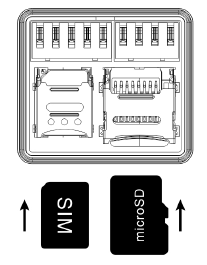
3. Si lo deseas, repite el mismo proceso con la tarjeta microSD.
4. Inserta la batería empezando por la parte superior y, a continuación, encaja la parte inferior en su sitio.
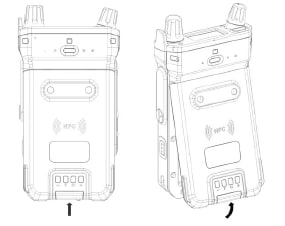
5. Gira el botón giratorio de volumen para encender el dispositivo.
### Botones e íconos

01. Orificio para cordón
02. Botón PTT
03. Botones programables (laterales)
04. Cámara
05. Bocina
06. Botón programable (parte frontal)
07. Botón SOS
08. Selector giratorio de volumen y encendido/apagado
09. Pantalla TFT color
10. Selector giratorio de canales
11. USB-C
12. Linterna
13. Soporte con clip para el cinturón
14. Paquete de baterías reemplazables
15. Pines de carga
16. Conector seguro de 13 pines
17. Botón de encendido

1. PTT en línea/fuera de línea
2. Accesorio conectado
3. Bluetooth
4. Señal wifi o móvil
5. Carga de la batería
6. Nombre del canal TDC
7. Zona TDC
## [](https://es.t-mobile.com)Conexiones y red
### Bluetooth
__Encender / Apagar__
1. En la pantalla de inicio, presiona el __botón giratorio de canales__ para abrir el menú.
2. Desplázate y selecciona __Red__.
3. Desplázate y selecciona __Bluetooth__.
- Si dice *'Haz clic para Encender'*, presiona el __botón giratorio de canales__ para encenderlo.
- Si dice *'Haz clic para Apagar'*, presiona el __botón giratorio de canales__ para apagarlo.
__Conectar dispositivo__
1. En la pantalla de inicio, presiona el __botón giratorio de canales__ para abrir el menú.
2. Desplázate y selecciona __Red__.
3. Desplázate y selecciona __Bluetooth__.
4. Asegúrate de que diga *'Haz clic para Apagar'*, luego desplázate y selecciona __Conectar dispositivo__.
5. Desplázate por la lista de dispositivos y selecciona el que quieras conectar.
6. Presiona el __botón giratorio de canales__ para comenzar.
7. Sigue las instrucciones en pantalla para completar la conexión, incluyendo la introducción de los códigos PIN que se te soliciten.
__Eliminar la conexión__
1. En la pantalla de inicio, presiona el __botón giratorio de canales__ para abrir el menú.
2. Desplázate y selecciona __Red__.
3. Desplázate y selecciona __Bluetooth__.
4. Desplázate y selecciona __Dispositivo conectado__.
5. Desplázate hasta encontrar el dispositivo a conectar que desees y selecciónalo.
6. Gira el __botón giratorio de canales__ hacia la izquierda para comenzar la desconexión.
7. Presiona el __botón giratorio de canales__ para confirmar la desconexión.
### Celular y APN
Gira el botón giratorio de canales para desplazarte por las opciones. Presiónalo para seleccionar.
1. En la pantalla de inicio, presiona el __botón giratorio de canales__ para abrir el menú.
2. Desplázate y selecciona __Red__.
3. Desplázate y selecciona __Celular__.
4. Elige una de las siguientes opciones:
- Datos celular (activar/desactivar)
- Datos en roaming (activar/desactivar)
- Configurar la SIM principal (SIM física/eSIM)
- Red con tarjeta SIM física conectada (SIM 1)
- Red eSIM conectada
### Wi-Fi
__Encender / Apagar__
1. En la pantalla de inicio, presiona el __botón giratorio de canales__ para abrir el menú.
2. Desplázate y selecciona __Red__.
3. Desplázate y selecciona __Wi-Fi__.
- Si dice *'Haz clic para Encender'*, presiona el __botón giratorio de canales__ para encenderlo.
- Si dice *'Haz clic para Apagar'*, presiona el __botón giratorio de canales__ para apagarlo.
__Conectarse a la red__
1. En la pantalla de inicio, presiona el __botón giratorio de canales__ para abrir el menú.
2. Desplázate y selecciona __Red__.
3. Desplázate y selecciona __Wi-Fi__.
4. Desplázate y selecciona __Redes disponibles__.
5. Desplázate y selecciona la red deseada.
6. Presiona el __botón giratorio de canales__ para conectar.
7. Usa el teclado en pantalla para ingresar la contraseña y luego selecciona __Marcar__.
__Olvidar red__
1. En la pantalla de inicio, presiona el __botón giratorio de canales__ para abrir el menú.
2. Desplázate y selecciona __Red__.
3. Desplázate y selecciona __Wi-Fi__.
4. Desplázate hasta la red a la que estás conectado y selecciónala.
5. Gira el __botón giratorio de canales__ hacia la __izquierda__ para eliminar la red.
6. Presiona el __botón giratorio de canales__ para confirmar la eliminación.
### Hotspot
__Encender / Apagar__
1. En la pantalla de inicio, presiona el __botón giratorio de canales__ para abrir el menú.
2. Desplázate y selecciona __Red__.
3. Desplázate y selecciona __Hotspot__.
- Si dice *'Haz clic para Encender'*, presiona el __botón giratorio de canales__ para encenderlo.
- Si dice *'Haz clic para Apagar'*, presiona el __botón giratorio de canales__ para apagarlo.
__Cambiar el nombre de la red/contraseña/seguridad__
1. En la pantalla de inicio, presiona el __botón giratorio de canales__ para abrir el menú.
2. Desplázate y selecciona __Red__.
3. Desplázate y selecciona __Hotspot__.
4. Desplázate y selecciona una de las siguientes opciones para cambiarlas:
- Nombre
- Seguridad
- Contraseña
__Cambiar la banda de red__
1. En la pantalla de inicio, presiona el __botón giratorio de canales__ para abrir el menú.
2. Desplázate y selecciona __Red__.
3. Desplázate y selecciona __Hotspot__.
4. Desplázate y selecciona *Banda AP* para cambiarla entre __2.4 GHz__ y __5.0 GHz__.
## [](https://es.t-mobile.com)Push To Talk (PTT)
- Gira el __botón giratorio de canales__ para desplazarte por los grupos de conversación/canales.
- Presiona el __botón giratorio de canales__ para seleccionar el grupo de conversación/canal.
- Una vez seleccionado, presiona el __botón PTT rojo__ para empezar a transmitir.
### Modo oculto
El modo oculto desactiva la pantalla superior y silencia el altavoz del dispositivo. Todo el audio se transmite al accesorio.
Gira el botón giratorio de canales para desplazarte por las opciones. Presiónalo para seleccionar.
1. En la pantalla de inicio, presiona el __botón giratorio de canales__ para abrir el menú.
2. Desplázate y selecciona __Modo oculto__.
3. Seleciona __Clic para encender__ para activarlo.
Para salir del modo oculto, presiona el __botón de encendido derecho__ para encender la pantalla, desplázate hasta __Salir del modo oculto__ y selecciónalo.
### Zonas y configuraciones
__Escanear canales__
Para que aparezca esta opción, es necesario habilitar la función Escanear canales en [CAT](https://es.t-mobile.com/support/business/tdc-corporate-admin-tool).
1. En la pantalla de inicio, presiona el __botón giratorio de canales__ para abrir el menú.
2. Desplázate y selecciona __PTT__.
3. Selecciona __Escanear: haz clic para encender__ para activarlo.
4. Selecciona __Escanear: haz clic para apagar__ para desactivarlo.
__Anuncio del canal__
1. En la pantalla de inicio, presiona el __botón giratorio de canales__ para abrir el menú.
2. Desplázate y selecciona __PTT__.
3. Desplázate y selecciona __Anuncio del canal__.
__Cambiar el perfil__
Para que aparezca esta opción, es necesario habilitar la función Cambiar el perfil en [CAT](https://es.t-mobile.com/support/business/tdc-corporate-admin-tool).
1. En la pantalla de inicio, presiona el __botón giratorio de canales__ para abrir el menú.
2. Desplázate y selecciona __Zonas__.
3. Desplázate y selecciona __Cambiar perfil__.
4. Desplázate hasta el perfil deseado y selecciónalo.
__No molestar__
1. En la pantalla de inicio, presiona el __botón giratorio de canales__ para abrir el menú.
2. Desplázate y selecciona __Zonas__.
3. Desplázate y selecciona __No molestar__:
- Seleciona __Clic para encender__ para activarlo.
- Selecciona __Clic para apagar__ para desactivarlo.
__Captura de video__
Para que aparezca esta opción, es necesario habilitar la función Captura de video en [CAT](https://es.t-mobile.com/support/business/tdc-corporate-admin-tool).
1. En la pantalla de inicio, presiona el __botón giratorio de canales__ para abrir el menú.
2. Desplázate y selecciona __Zonas__.
3. Desplázate hacia __Captura de video:__
- Seleciona __Clic para encender__ para activarlo.
- Selecciona __Clic para apagar__ para desactivarlo.
## [](https://es.t-mobile.com)Configuración y restablecimiento
### Información del dispositivo
Gira el botón giratorio de canales para desplazarte por las opciones. Presiónalo para seleccionar.
1. En la pantalla de inicio, presiona el __botón giratorio de canales__ para abrir el menú.
2. Desplázate y selecciona __Acerca de__.
3. Desplázate para consultar la siguiente información:
- IMEI 1 (SIM física)
- IMSI 1
- ICCID 1
- IMEI 2 (eSIM, no compatible con T-Mobile)
- IMSI 2
- Versión
- Hardware
- SKU
- Wi-Fi
- Reiniciar
### Pantalla
1. En la pantalla de inicio, presiona el __botón giratorio de canales__ para abrir el menú.
2. Desplázate y selecciona __Sistema__.
3. Desplázate y selecciona __Pantalla__.
4. Ajusta estas opciones:
- Nombre del dispositivo
- Orientación de la pantalla
- Tema
### Botones
1. En la pantalla de inicio, presiona el __botón giratorio de canales__ para abrir el menú.
2. Desplázate y selecciona __Sistema__.
3. Desplázate y selecciona __Botones__.
4. Elige lo que hacen los siguientes botones:
- Button 1
- Button 2
- Botón frontal
### Alertas
1. En la pantalla de inicio, presiona el __botón giratorio de canales__ para abrir el menú.
2. Desplázate y selecciona __Sistema__.
3. Desplázate y selecciona __Alertas__.
4. Activa o desactiva las siguientes alertas:
- Sin red
- Batería baja
### Apagado automático (VK7)
1. En la pantalla de inicio, presiona el __botón giratorio de canales__ para abrir el menú.
2. Desplázate y selecciona __Sistema__.
3. Desplázate y selecciona __Configuraciones VK7__ .
4. Ajusta estas opciones:
- Apagado automático (activado/desactivado)
- Retraso (30-90 minutos)
### Fecha y hora
1. En la pantalla de inicio, presiona el __botón giratorio de canales__ para abrir el menú.
2. Desplázate y selecciona __Sistema__.
3. Desplázate y selecciona __Fecha y hora__.
4. Ajusta estas opciones:
- Formato (12hr o 24hr)
- Hora de la red (activar/desactivar)
### Bloqueo de configuraciones
El bloqueo de configuraciones impide que el usuario modifique cualquier configuración de las secciones Red, Ubicación y Sistema. Además, impide el acceso al modo de desarrollador.
1. En la pantalla de inicio, presiona el __botón giratorio de canales__ para abrir el menú.
2. Desplázate y selecciona __Sistema__.
3. Desplázate y selecciona __Bloqueo de configuraciones__.
4. Selecciona __Clic para encender__ para activarlo y establecer la contraseña.
5. Selecciona __Clic para apagar__ para ingresar la contraseña y desactivarlo.
### Idioma
1. En la pantalla de inicio, presiona el __botón giratorio de canales__ para abrir el menú.
2. Desplázate y selecciona __Sistema__.
3. Desplázate y selecciona __Idioma__.
4. Elige tu idioma:
- Español
- Francés
- English
### Reiniciar
1. En la pantalla de inicio, presiona el __botón giratorio de canales__ para abrir el menú.
2. Desplázate y selecciona __Acerca de__.
3. Desplázate y selecciona __Reiniciar__.
### Restablecer la red
1. En la pantalla de inicio, presiona el __botón giratorio de canales__ para abrir el menú.
2. Desplázate y selecciona __Sistema__.
3. Desplázate y selecciona __Opciones de restablecimiento__.
4. Desplázate y selecciona __Restablecimiento de la red__.
### Restablecimiento de los ajustes de fábrica (Eliminar todo)
Al restablecer todos los datos se desinstala la aplicación PTT. Realiza esta acción únicamente cuando te lo indique Siyata o el servicio al cliente.
1. En la pantalla de inicio, presiona el __botón giratorio de canales__ para abrir el menú.
2. Desplázate y selecciona __Sistema__.
3. Desplázate y selecciona __Opciones de restablecimiento__.
4. Desplázate y selecciona __Todos los datos__.
5. Haz clic para confirmar el restablecimiento.
### Desbloqueo del dispositivo móvil
Gira el botón giratorio de canales para desplazarte por las opciones. Presiónalo para seleccionar.
1. Contáctanos para solicitar el código PIN para desbloquear tu teléfono móvil.
2. Introduce una tarjeta SIM que no sea de T-Mobile en el dispositivo y enciéndelo.
3. En la pantalla *Red bloqueada*, presiona el botón giratorio de canales.
4. Ingresa el PIN de desbloqueo de 8 dígitos y, a continuación, selecciona la marca de verificación.
* * *
¿Te fue útil?
* * *
## ¿No encuentras lo que buscas?
- [Contáctanos](https://es.t-mobile.com/contact-us)
- [Pregúntale a nuestra comunidad (en inglés)](https://es.t-mobile.com/community/)