[Skip to content](https://www.t-mobile.com/home-internet/the-signal/speed/how-to-test-internet-speed#maincontent)
[The Signal](https://www.t-mobile.com/home-internet/the-signal)
- [All Blogs](https://www.t-mobile.com/home-internet/the-signal/latest)
- [Speed](https://www.t-mobile.com/home-internet/the-signal/category/speed)
- [Internet Devices](https://www.t-mobile.com/home-internet/the-signal/category/internet-devices)
- [ISP](https://www.t-mobile.com/home-internet/the-signal/category/isp)
- [Internet Help](https://www.t-mobile.com/home-internet/the-signal/category/internet-help)
- [Dialed In](https://www.t-mobile.com/dialed-in/)
- [All Blogs](https://www.t-mobile.com/home-internet/the-signal/latest)
- [Speed](https://www.t-mobile.com/home-internet/the-signal/category/speed)
- [Internet Devices](https://www.t-mobile.com/home-internet/the-signal/category/internet-devices)
- [ISP](https://www.t-mobile.com/home-internet/the-signal/category/isp)
- [Internet Help](https://www.t-mobile.com/home-internet/the-signal/category/internet-help)
- [Dialed In](https://www.t-mobile.com/dialed-in/)
1. [The Signal](https://www.t-mobile.com/home-internet/the-signal) 2. Category:[Speed](https://www.t-mobile.com/home-internet/the-signal/category/speed) [SpeedCategory](https://www.t-mobile.com/home-internet/the-signal/category/speed) # How to Test Your Internet Speed: 4 Steps Updated: January 7, 2026 |14 min read From remote work and online learning to video calls and [8K streaming](https://www.t-mobile.com/home-internet/the-signal/isp/fiber-optics-8k-streaming), your [internet connection](https://www.t-mobile.com/home-internet/the-signal/speed/got-need-for-faster-internet-speed) plays a big role in how smoothly your day goes. If you've ever experienced lag during a meeting or buffering during a movie, it might be time to [run a speed test](https://www.t-mobile.com/support/plans-features/data-speeds) to see how your network is performing. 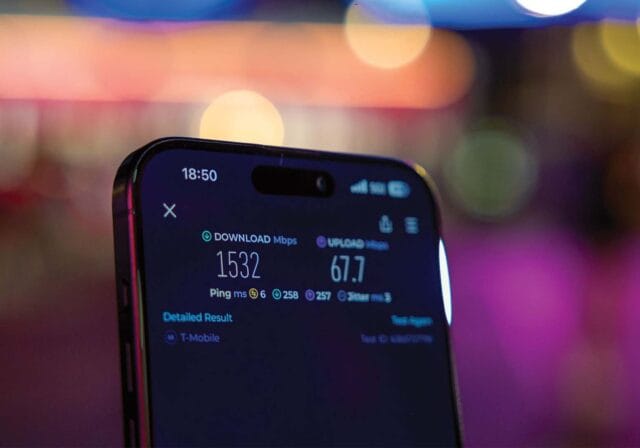 #### Jump to a Section^ 1. [What is an internet speed test?](https://www.t-mobile.com#what) 2. [Key terms to know before testing](https://www.t-mobile.com#key) 3. [How to test your internet speed](https://www.t-mobile.com#how) 4. [How to interpret your speed test results](https://www.t-mobile.com#results) 5. [Common causes of slow internet speeds](https://www.t-mobile.com#common) 6. [What to do if your internet speed is slower than expected](https://www.t-mobile.com#slower) - Share "How to Test Your Internet Speed: 4 Steps" on X - Share "How to Test Your Internet Speed: 4 Steps" on Facebook - Share "How to Test Your Internet Speed: 4 Steps" on LinkedIn Here's a step-by-step guide on how to test your internet speed, common causes of [slow internet](https://www.t-mobile.com/home-internet/the-signal/speed/why-your-wi-fi-is-slow-and-how-to-fix-it), and what to do if your connection isn't meeting expectations. ## __What is an internet speed test?__ An internet speed test is a tool that measures the current performance of your connection. In just a few seconds, it gives you insight into various metrics, including things like: - [__Download speed__](https://www.t-mobile.com/home-internet/the-signal/speed/upload-vs-download-speed-what-you-need-to-know) - The rate at which your connection receives data from the internet. This impacts activities like streaming video, browsing, and downloading files. - __Upload speed__ - The rate at which your connection sends data to the internet. This affects tasks such as video conferencing, sending large files, and online gaming. - [__Ping (latency)__](https://www.t-mobile.com/home-internet/the-signal/speed/what-is-latency) - The time it takes for data to travel between your device and a server. Lower latency is better for real-time activities like video calls or gaming. - __Jitter__ - A measure of how consistent the latency is. Lower jitter means a more stable connection. These numbers can help you figure out whether your current plan is performing as expected-and whether your home setup is [optimized for your needs](https://www.t-mobile.com/home-internet/the-signal/speed/got-need-for-faster-internet-speed). ## __Key terms to know before testing__ Understanding a few basic terms can help you interpret your speed test results more accurately: - __Mbps (Megabits per second)__: The standard unit for measuring internet speed. Both download and upload speeds are typically measured in Mbps. - [__Bandwidth__](https://www.t-mobile.com/home-internet/the-signal/internet-devices/what-is-bandwidth): The maximum amount of data your connection can transmit in a given amount of time. Higher bandwidth supports more users and devices. - __Packet loss__: Occurs when data traveling across the network fails to reach its destination. Even small amounts of packet loss can cause disruptions in streaming or calls. - __Buffer bloat__: A buildup of data in the network queue, causing noticeable slowdowns. - __Throughput__: The actual speed at which data is transmitted. This may vary from the bandwidth depending on network conditions. - __Ping spikes__: Sudden increases in latency that can lead to noticeable delays or interruptions. ## __How to test your internet speed__ Running a speed test is quick and easy - but how does an internet speed test work exactly? Cuando inicias una prueba, tu dispositivo (el cliente) se conecta a un servidor cercano. The test measures how fast you can download data from that server, how quickly you can upload data back, and how long it takes a small signal (ping) to make a round trip - that's your latency - which shows how responsive your connection is. Now that you have some background, here's how to make sure your test gives you accurate, useful results: ### __Step 1: Use a trusted speed test tool__ Choose one of the many [recommended internet speed test sites](https://www.t-mobile.com/support/plans-features/data-speeds) available online, most of which are quick, easy, and free to use. ### __Step 2: Prepare your network for testing__ A few quick tweaks before testing can make your results far more accurate: - __Close background apps and tabs__ that use the internet, such as streaming services, cloud backups, or software updates. - __Disconnect extra devices__ (smart TVs, consoles, tablets) to prevent them from sharing your bandwidth. - __Connect directly to your router__ with an Ethernet cable if possible. This gives a clearer picture of your maximum speed. - __If testing over Wi-Fi,__ move close to your router/gateway and minimize walls or interference. - __Run tests at different times of day__ to see if speeds dip during busy evening hours. ### __Step 3: Start the test__ Open your chosen speed test site and click Go (or the site's equivalent button). The tool will automatically measure your download, upload, and ping times - you don't need to adjust anything. ### __Step 4: Review and save your results__ Take a screenshot or jot down your numbers. Try running the test a few times over a day or two; consistent patterns (like slower evening speeds) can help you spot congestion or other trends. ## __How to interpret your speed test results__ Compare your results to what your internet plan promises. Si tus velocidades son habitualmente mucho más bajas de lo esperado, o tus tiempos de ping son altos, tal vez te convenga reiniciar el enrutador, verificar si hay actualizaciones de firmware o ponerte en contacto con tu proveedor. También puedes probar con diferentes servidores o dispositivos para confirmar si el problema radica en tu equipo o en la propia red. Este cuadro te ofrece una visión general antes de entrar en detalles. What You NoticeWhat It Might MeanQuick Next Steps Speeds are much lower than your plan promisesNetwork congestion, weak signal, or outdated router/gateway• Restart your router or gateway. • Run tests at different times to see if speeds improve. • Move gateway/router to a central, open location. • Contact your provider if speeds remain low. Ping (latency) is high or inconsistentCongestion, weak Wi-Fi signal, network interference, or distance to server• For Wireless: Move closer to your router/gateway, switch to 5GHz, and reduce interference from electronics. • For wired: Check cables and connections. • Limit other devices using bandwidth. • Restart your router/gateway and retest. Wi-Fi signal is weak or drops oftenPhysical obstacles, distance, or interference• Place router/gateway in a central, elevated, open spot. • Keep away from walls, appliances, and electronics. • Consider a Wi-Fi extender or mesh system for better coverage. Speeds vary between devicesOlder devices or limited Wi-Fi capabilities• Check device Wi-Fi standard (5GHz or Wi-Fi 6). • Update software/firmware. • Use newer devices if needed for high-speed tasks. Speeds slow at certain times of dayNetwork congestion in your area• Run tests at different times to spot patterns. • Schedule heavy downloads or streaming during off-peak hours. • Share results with your provider if the issue persists. Older router, modem, or gatewayOutdated hardware may limit speed and reliability• Check for firmware updates. • Upgrade equipment to support modern Wi-Fi standards and faster speeds. Speed seems fine, but device still lagsBackground apps, updates, or malware using bandwidth• Close unnecessary apps and pause updates. • Scan for malware. • Check which apps use data and limit nonessential ones. ## __Common causes of slow internet speeds__ If your connection isn't meeting expectations, here are a few possible reasons: ### __1. Network congestion__ At certain times of the day, especially during the evening or weekends when everyone is at home, [internet speeds](https://www.t-mobile.com/home-internet/the-signal/speed/what-internet-speed-do-i-need) can slow down because too many people are using the same network at once. Esto es especialmente habitual en lugares como edificios de apartamentos o barrios donde varios hogares están conectados a la misma infraestructura. Piensa en ello como un embotellamiento en la autopista: cuando hay más autos (o usuarios) en la carretera (o red), todo se ralentiza. If you're experiencing sluggish internet during peak hours, this could be the culprit. __Tip:__ If you can, try to schedule your high-bandwidth activities (like large downloads or streaming) during off-peak hours, like late at night or early in the morning. ### __2. Weak Wi-Fi signal__ Your Wi-Fi router broadcasts a signal to your devices, but that signal can weaken depending on how far you are from the router and any obstacles between you and it. Las paredes gruesas, los suelos e incluso objetos metálicos grandes como heladeras pueden bloquear la señal, lo que da lugar a velocidades lentas o interrupciones. Also, devices like microwaves or cordless phones can interfere with your Wi-Fi, especially if you're on the 2.4 GHz band (which is a common frequency used by many devices). __Tip:__ Try moving your router to a more central, open location in your home and away from electronic devices that might cause interference. Cuanto más cerca estén tus dispositivos del enrutador, más fuerte será la conexión. Another option is to consider upgrading to a Mesh Wi-Fi system, which can enhance coverage and deliver a stronger signal throughout more areas of your home. ### __3. Outdated__ [__router/modem/gateway__](https://www.t-mobile.com/home-internet/the-signal/internet-devices/pros-and-cons-of-using-a-gateway-vs-router-and-modem) If your router, modem, or gateway is more than a few years old, it may not support newer, faster internet speeds or the latest [Wi-Fi technology](https://www.t-mobile.com/home-internet/the-signal/internet-devices/what-is-wifi) (like Wi-Fi 6, Wi-Fi 7, or faster 5GHz frequencies). As a result, you might be paying for high-speed internet, but your hardware is holding you back from getting the full benefit. __Tip:__ Upgrading to a newer model that supports the latest standards can give you a noticeable improvement in speed and reliability. ### __4. ISP speed management__ Some [internet service providers](https://www.t-mobile.com/home-internet/the-signal/isp/what-is-a-wireless-internet-service-provider-wisp) (ISP) limit you to a certain amount of data in a month, depending on you plan. __Tip:__ If you notice your internet speeds slowing down during specific times of the month, check if your ISP has a data cap or if they manage speeds after a certain usage limit. If this is a problem, consider reaching out to your provider or exploring other plan options. ### __5. Device limitations__ Just like old routers, modems, and gateways, not all devices are built to handle high-speed internet. Older phones, laptops, or tablets might not support the newer, faster Wi-Fi frequencies like 5GHz or [Wi-Fi 6](https://www.t-mobile.com/home-internet/the-signal/internet-help/beginners-guide-to-wifi-6) or [Wi-Fi 7](https://www.t-mobile.com/home-internet/the-signal/internet-help/what-is-wifi-7). This means even though your router is capable of faster speeds, your device might be stuck on slower speeds because it can't take advantage of the [latest technology](https://www.t-mobile.com/home-internet/the-signal/isp/what-are-dual-band-wi-fi-routers). __Tip:__ Check if your device supports newer Wi-Fi standards like 5GHz or Wi-Fi 6 or 7. If not, you might consider upgrading to a newer device that supports these faster connections, especially if you need to do activities like HD streaming or online gaming. ### __6. Electromagnetic interference__ Electromagnetic interference (EMI) happens when signals from other devices (like microwaves, cordless phones, baby monitors, or even neighboring Wi-Fi networks) mess with your Wi-Fi signal. EMI can cause your Wi-Fi signal to drop or slow down, leading to buffering or lag. __Tip:__ Try moving your router away from devices like microwaves or cordless phones. Also, if you're using the 2.4GHz band (which is more susceptible to interference), consider switching to 5GHz for less interference and better performance. ### __7. Malware or background activity__ [Malware (or viruses)](https://www.t-mobile.com/home-internet/the-signal/internet-help/what-is-malware) can use up internet bandwidth, slowing down your connection without you realizing it. Additionally, background apps - like software updates, cloud backups, or streaming apps - might be using bandwidth while you're doing something else. __Tip:__ [Do security checks](https://www.t-mobile.com/home-internet/the-signal/speed/wi-fi-security-essential-protections). Analiza regularmente tus dispositivos en busca de malware y cierra cualquier app innecesaria que pueda estar ejecutándose en segundo plano. Check your device's task manager (for PCs) or app settings (for smartphones) to see what's using your bandwidth, and shut down anything that doesn't need to be running. ## __What to do if your internet speed is slower than expected__ If your internet speed test shows consistently low numbers, try these steps: - __Restart your router and modem (or gateway)__: Power-cycling your equipment can often resolve temporary issues. - __Update your router's firmware__: Check for updates through your router's settings or companion app. - [__Secure your network__](https://www.t-mobile.com/home-internet/the-signal/speed/5-next-level-security-wi-fi-tips-for-home): Make sure your Wi-Fi is password-protected to prevent unauthorized use. - __Limit background activity__: Pause large uploads, downloads, or software updates while testing or troubleshooting. - __Contact your provider__: Ask your ISP to check for issues, or recommend plan upgrades if needed. You may also consider [switching ISPs](https://www.t-mobile.com/home-internet/the-signal/isp/how-to-switch-internet-providers) if they don't meet your needs. Comprobar la velocidad de tu conexión a Internet te ayuda a asegurarte de que tu conexión sea rápida, confiable y se adapte a tu estilo de vida. Whether you're streaming, gaming, hosting virtual meetings, or working from home, knowing how your network is performing puts you in a better position to improve it when needed. ## __Internet speed tests: 15 FAQs__ #### __1. What is a good internet speed test result?__ A "good" result depends on your needs: fast enough for streaming, gaming, video calls, or downloads without lag or buffering. #### __2. What are the units of measurement for an internet speed test?__ Internet speed is usually measured in Mbps (megabits per second) for download and upload speeds. Ping/latency is measured in milliseconds (ms). #### __3. How does an internet speed test work?__ It measures how quickly your device __can download and upload data__ to a server and how long it takes for a signal to travel back (ping). #### __4. What are the limitations of an internet speed test?__ Results can vary due to Wi-Fi interference, network congestion, device limits, server location, or background apps. #### __5. What factors affect internet speed test results?__ Device type, connection type, router/gateway location, network congestion, and background activity. #### __6. Can I run a speed test on my phone or tablet?__ Yes. Most browsers and apps allow speed testing on mobile devices. #### __7. Does the type of connection (wired vs. wireless) affect speed test results?__ Speeds can differ between wired and wireless connections due to how data is transmitted, the distance to your router or gateway, and other environmental factors. #### __8. How often should I test my internet speed?__ Test occasionally or if you notice slow performance, or at different times of day to check for patterns. #### __9. What causes speed test results to vary throughout the day?__ Network congestion, peak usage hours, and shared local infrastructure can slow speeds at certain times. #### __10. What should I do if my speed test results are consistently low?__ Restart your router or gateway, check for interference, update firmware, test multiple devices, and contact your ISP if needed. #### __11. Can internet speed tests detect issues with my ISP?__ They can indicate slow speeds or high latency, but they can't pinpoint every ISP issue without additional troubleshooting. #### __12. Does my router or modem impact speed test accuracy?__ Yes. Older or low-quality hardware can limit speeds and affect test results. #### __13. What's the difference between Mbps and MBps?__ __Mbps__ = mega__bits__ per second (internet speed); __MBps__ = mega__bytes__ per second (file size/speed). 1 MBps = 8 Mbps. #### __14. How do I test internet speed on smart TVs or gaming consoles?__ Most devices have a built-in network test under __Settings__, or you can connect them to a computer or phone running a speed test. #### __15. Are free internet speed tests reliable?__ Yes, most are accurate for basic testing, but results can vary by server location, time of day, and device used. ## __Choosing the right internet plan__ T-Mobile offers reliable [Home Internet](https://www.t-mobile.com/home-internet) on America's largest [5G network](https://www.t-mobile.com/home-internet/how-5g-home-internet-works). Sin contrato anual. Sin cargos por equipo. See if T-Mobile Home Internet is [available in your area](https://www.t-mobile.com/home-internet/eligibility) now and then [try it out for 15 days](https://www.t-mobile.com/support/home-internet/15-day-test-drive) to see if it's a good fit. T-Mobile no está afiliada, avalada ni patrocinada por los terceros a los que se hace referencia en esta publicación. Todas las marcas comerciales son propiedad de sus respectivos titulares. Any references to third-party trademarks are for identification purposes only. ##### __Sources__ 01. [https://www.speedtest.net/](https://www.speedtest.net/) 02. [https://www.ookla.com/articles/speedtest-experience-ratings](https://www.ookla.com/articles/speedtest-experience-ratings) 03. [https://www.speedtest.net/about/knowledge/how-much-speed-you-need](https://www.speedtest.net/about/knowledge/how-much-speed-you-need) 04. [https://www.highspeedinternet.com/resources/what-is-a-good-download-upload-speed](https://www.highspeedinternet.com/resources/what-is-a-good-download-upload-speed) 05. [https://www.ookla.com/articles/speedtest-experience-ratings](https://www.ookla.com/articles/speedtest-experience-ratings) 06. [https://www.t-mobile.com/home-internet/the-signal/speed/got-need-for-faster-internet-speed](https://www.t-mobile.com/home-internet/the-signal/speed/got-need-for-faster-internet-speed) 07. [https://kb.netgear.com/29396/What-is-the-difference-between-2-4-GHz-5-GHz-and-6-GHz-wireless-frequencies](https://kb.netgear.com/29396/What-is-the-difference-between-2-4-GHz-5-GHz-and-6-GHz-wireless-frequencies) 08. [https://www.cnet.com/home/internet/megabits-vs-megabytes/](https://www.cnet.com/home/internet/megabits-vs-megabytes/) 09. [https://www.playstation.com/en-us/support/connectivity/internet-connect-playstation/](https://www.playstation.com/en-us/support/connectivity/internet-connect-playstation/) 10. [https://manuals.playstation.net/document/en/pstv/settings/connecttest.html](https://manuals.playstation.net/document/en/pstv/settings/connecttest.html) 11. [https://www.youtube.com/watch?v=a6V4FNU7Cls&t](https://www.youtube.com/watch?v=a6V4FNU7Cls&t=2s) Tags - [Gateway](https://www.t-mobile.com/home-internet/the-signal/archive/gateway) - [Modem](https://www.t-mobile.com/home-internet/the-signal/archive/modem) - [Router](https://www.t-mobile.com/home-internet/the-signal/archive/router) - [Wi-Fi](https://www.t-mobile.com/home-internet/the-signal/archive/wi-fi) ## Related Articles NEW [Read More](https://www.t-mobile.com/home-internet/the-signal/speed/ethernet-vs-wifi) [](https://www.t-mobile.com/home-internet/the-signal/speed/ethernet-vs-wifi) [Speed](https://www.t-mobile.com/home-internet/the-signal/category/speed) ## [Ethernet vs. Wi-Fi: Which Connection is Best for You?](https://www.t-mobile.com/home-internet/the-signal/speed/ethernet-vs-wifi) April 29, 2026 NEW [Read More](https://www.t-mobile.com/home-internet/the-signal/internet-help/new-internet-or-transfer-internet-moving) [](https://www.t-mobile.com/home-internet/the-signal/internet-help/new-internet-or-transfer-internet-moving) [Internet Help](https://www.t-mobile.com/home-internet/the-signal/category/internet-help) ## [New Internet or Internet Transfer When Moving: What's Best?](https://www.t-mobile.com/home-internet/the-signal/internet-help/new-internet-or-transfer-internet-moving) April 22, 2026 NEW [Read More](https://www.t-mobile.com/home-internet/the-signal/internet-connection/self-install-internet) [](https://www.t-mobile.com/home-internet/the-signal/internet-connection/self-install-internet) [Internet Connection](https://www.t-mobile.com/home-internet/the-signal/category/internet-connection) ## [Self-Install Internet: What It Is, How It Works, and Key Benefits](https://www.t-mobile.com/home-internet/the-signal/internet-connection/self-install-internet) June 16, 2026 ### Find out if your home address is eligible for T-Mobile 5G Home Internet. [Check availability](https://www.t-mobile.com/home-internet/eligibility) Top